LITE DIVE / IN COFFEE
使い方ガイド
LITE DIVE
コーヒー好きのための、スペシャルティコーヒー記録サービスです。
飲んだBeansを登録し、その味わいや感じたことを気軽にノートとして残せます。
あなたの感想をここに記憶します。
このガイドについて
LITE DIVEでは、飲んだコーヒーのBeansとノートを記録して共有できます。
このガイドでは、LITE DIVEを使い始める手順を説明します。
2. Googleでログインする
Beansやノートを登録するには、Googleアカウントでのログインが必要です。
- 画面右上の「Googleでログイン」を選択します。
- 使用するGoogleアカウントを選びます。
- ログインが完了すると、LITE DIVEへ戻ります。
- 初回ログイン時は、表示名とプロフィール用のURLパスを設定します。
公開されるのは、LITE DIVEで設定した表示名と、公開設定にしたプロフィール・ノートです。非公開に設定したノートは、ほかのユーザーから閲覧できません。
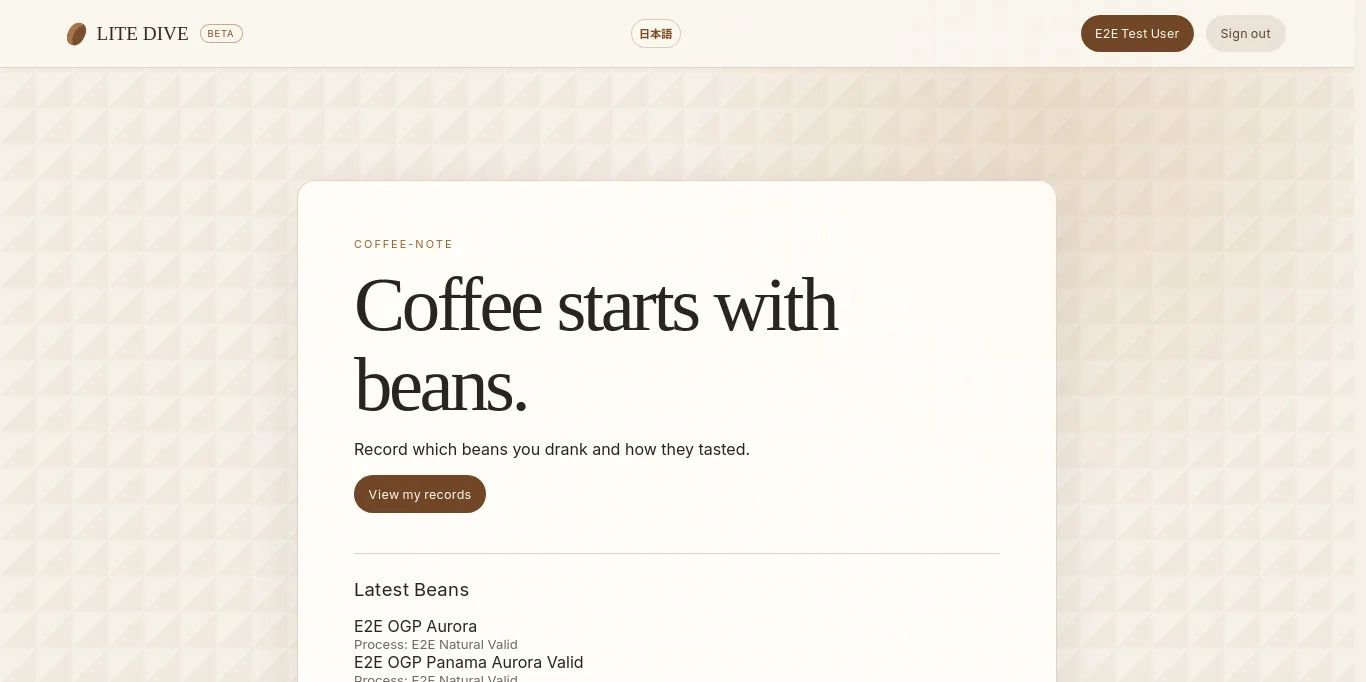
3. プロフィールを設定する
初回ログイン後は、表示名とプロフィール用のURLパス(slug)を設定します。
- 「表示名」に、プロフィールで表示する名前を入力します。
- 「URLパス」に、プロフィールURLの一部になる文字列を入力します。
- 「設定を保存」を選びます。
URLパスには、半角小文字の英字(a-z)、数字(0-9)、ハイフン(-)だけを使えます。最大64文字まで入力できます。
入力したURLパスがすでに使われている場合は保存できないため、別のURLパスを入力してください。保存が完了すると、自分のプロフィールページへ移動します。
プロフィールURLは、/users/設定したURLパス の形式になります。
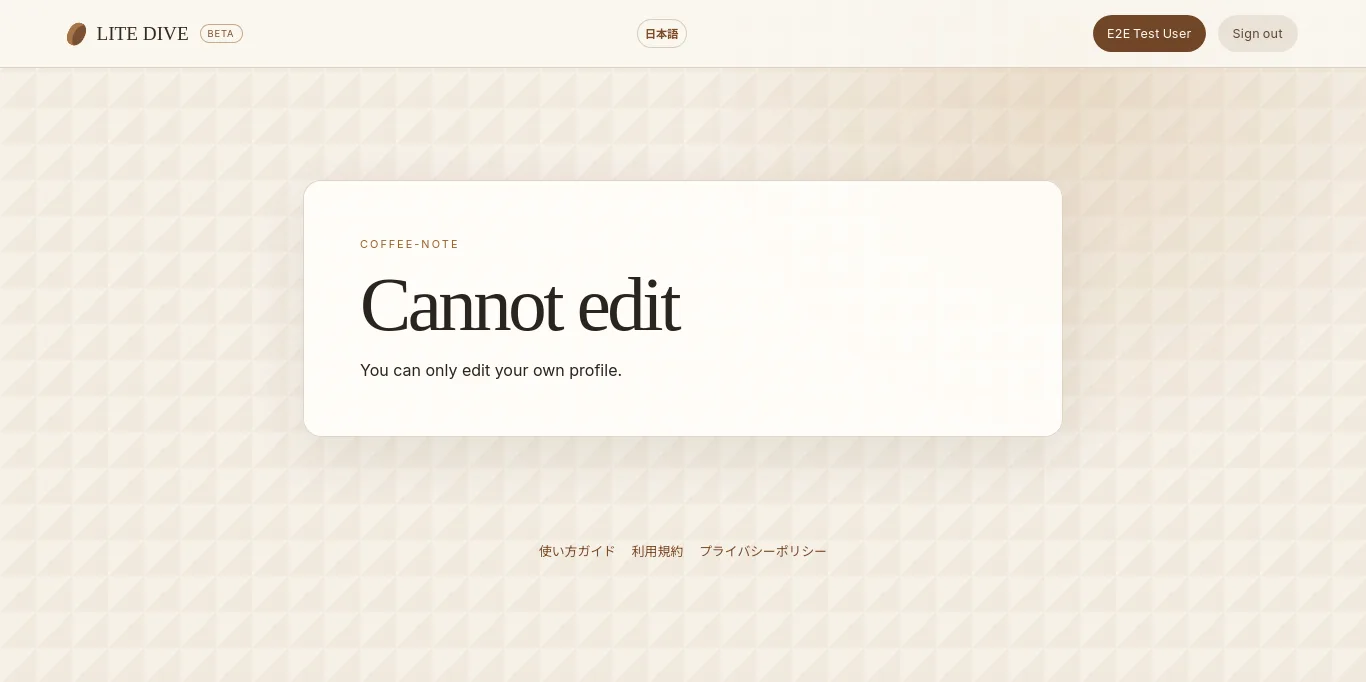
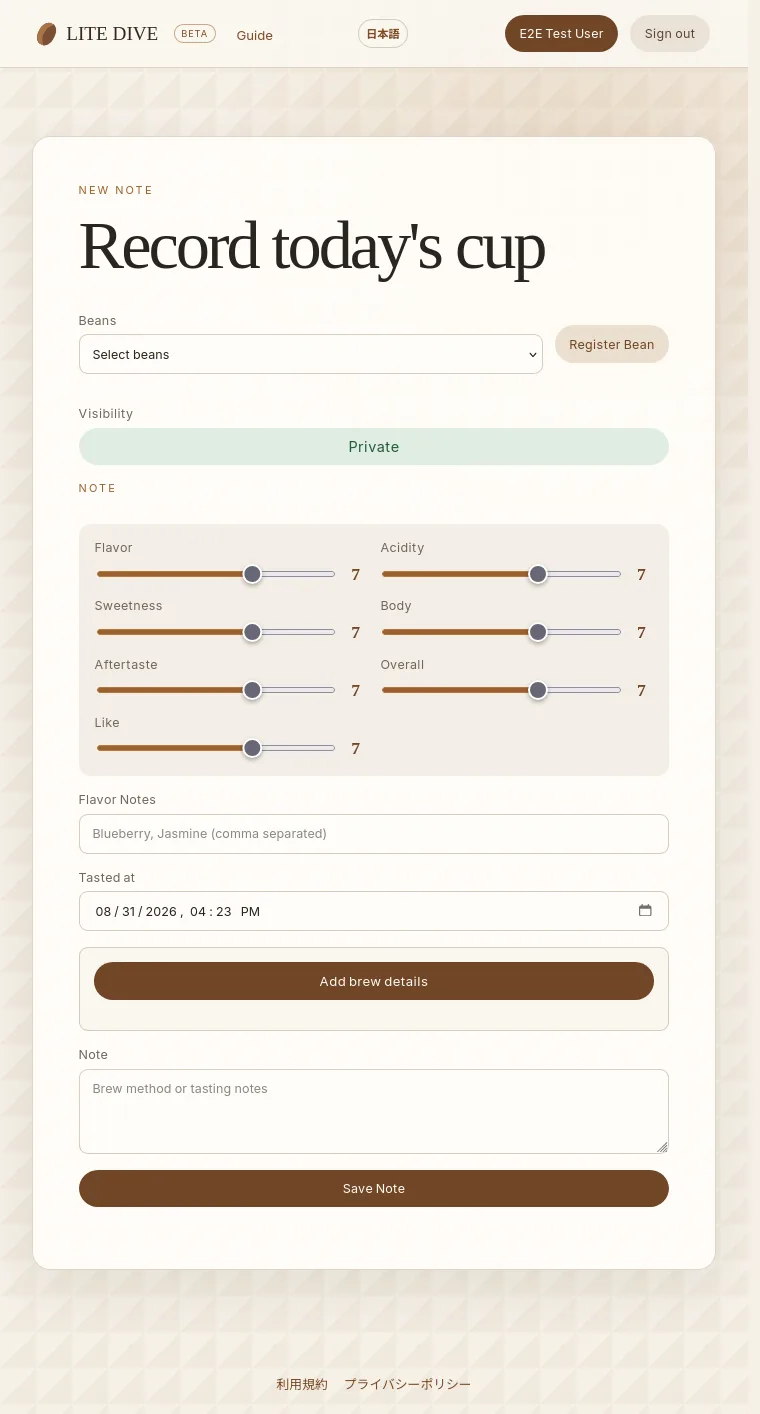
4. Beansを登録する
コーヒーを記録する前に、飲んだBeans(豆)を登録します。
- プロフィールページから「豆を追加」を選びます。
- 通常はBeansの名前を入力します。購入先やロットなどのメモも任意で残せます。
- 商品ページのURLから入力する場合は「URLから読み取る」を選び、商品URLを貼り付けて読み取ります。対応している商品ページでは、名前・Variety(品種)・Process(精製方法)が自動入力されます。読み取り後も内容を編集できます。
- Variety(品種)とProcess(精製方法)を確認します。
- 公開・非公開を選び、「豆を追加」を保存します。
Beansは後から編集できます。同じ名前のBeansは重複して登録できません。
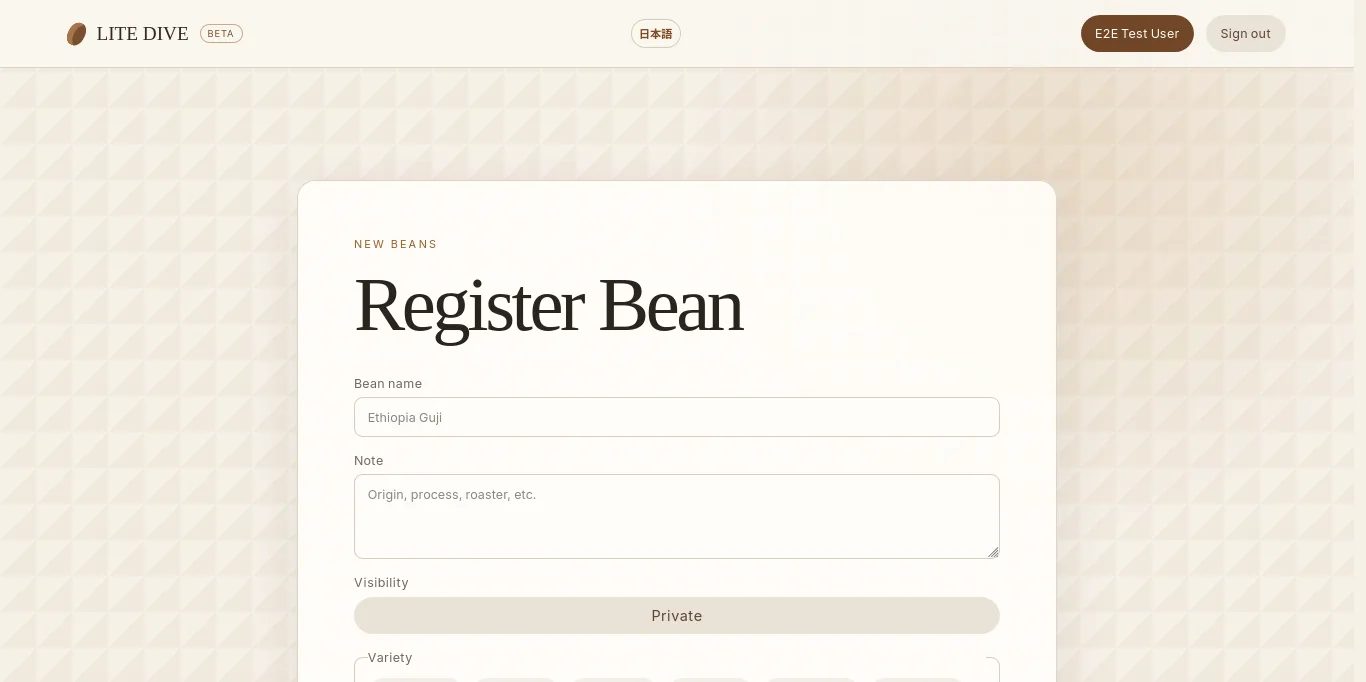
5. ノートを記録する
登録したBeansを選び、その一杯の味わいをノートとして記録します。
ノートのスコアやメモは、飲んだ人自身の感じ方を残すためのものです。スペシャルティコーヒーの品質を専門的・客観的に評価するものや、公式なカッピングスコアではありません。
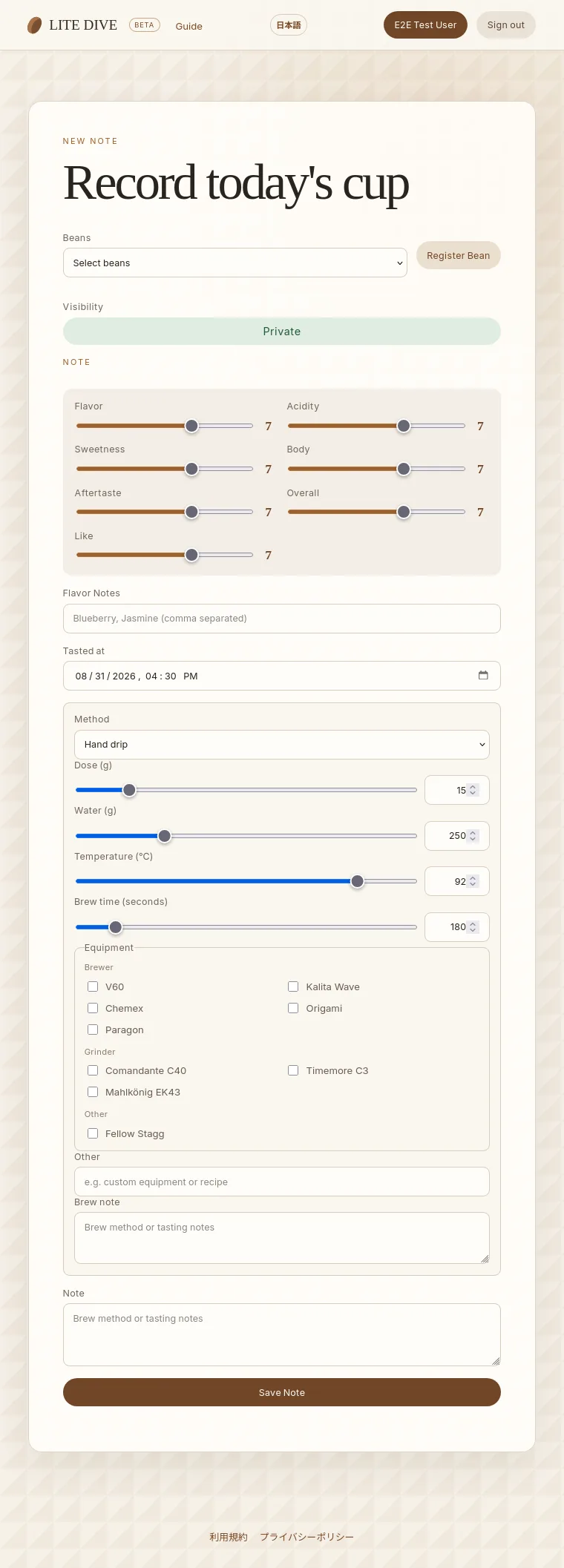
- 「記録する」を選び、Beansを選択します。
- 各項目を1〜10で入力します。
- Flavor Notes、飲んだ日時、自由メモを入力します。
- 必要なら「抽出条件を追加」を開きます。スライダー横の数値欄から細かく調整することもできます。
- 画面上部の公開・非公開を選び、「保存」を選びます。
Beansがまだない場合は、ノートの記録画面から「豆を追加」へ移動できます。ノートはあとから編集・削除できます。
抽出条件を展開した画面では、スライダーと数値入力欄、器具の選択、自由入力欄をまとめて確認できます。
6. 記録を共有する
公開設定にしたプロフィールとノートは、プロフィールURLからほかの人に共有できます。ノートの詳細画面にある「共有」から、ページURLをコピーできます。
非公開のBeansやノートは、自分だけが閲覧できます。公開範囲を変更したいときは、編集画面で公開設定を切り替えて保存してください。